Печать кодов маркировки из СУЗ «Честный Знак»
Начиная с версии 3.1.2, в Union Label появилась возможность напрямую получать и печатать коды маркировки из Станции управления заказами (СУЗ) системы «Честный Знак».
Это позволяет отказаться от промежуточной выгрузки кодов в PDF или CSV и выполнять печать непосредственно из личного кабинета Честного Знака.
Настройка подключения к СУЗ
Для настройки подключения перейдите в меню Настройки → Подключение к СУЗ «Честный Знак».

Откроется окно подключения:

Настройка параметров подключения
В окне подключения необходимо заполнить следующие параметры:
- адрес СУЗ (выберите из списка или добавьте новый);
- OMS ID;
- ID соединения.
Все эти параметры можно получить в личном кабинете СУЗ.

Создание устройства в личном кабинете СУЗ
Если у вас еще нет ID соединения, его необходимо создать.
Для этого:
- Откройте личный кабинет СУЗ.
- Перейдите в раздел Устройства.
- Нажмите кнопку «Создать устройство».
- Введите произвольное имя устройства, например:
- Нажмите «Создать».
После создания устройства оно появится в списке, а система автоматически сгенерирует ID соединения.
Подключение Union Label
Вернитесь в Union Label и заполните полученными данными поля:
- OMS ID;
- ID соединения.
После этого выберите сертификат электронной подписи и нажмите «Подключиться».
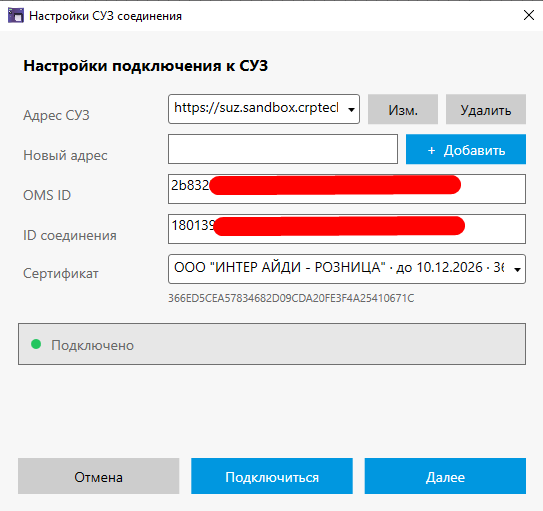
Если подключение выполнено успешно, индикатор состояния изменится на зелёный, а статус станет «Подключено».
Загрузка заказов на коды маркировки
После успешного подключения можно загрузить список заказов.
Нажмите кнопку «Загрузить заказы».
Если в вашем личном кабинете уже существуют оформленные заказы на получение кодов маркировки, они появятся в списке автоматически.
Если список пустой:
- создайте заказ в личном кабинете Честного Знака;
- вернитесь в Union Label;
- повторно нажмите «Загрузить заказы».

Загрузка кодов маркировки
Выберите нужный заказ из списка и нажмите «Загрузить КМ».
После загрузки все полученные коды появятся на отдельной вкладке программы.

После этого окно можно закрыть и перейти к созданию этикетки.
Примечание
Загружать коды маркировки можно как заранее, так и непосредственно во время создания этикетки.
Настройка источника данных
Откройте макет этикетки.
Для элемента DataMatrix GS1 в качестве источника данных выберите:
«Из СУЗ "Честный Знак"»

Выбор документа
После выбора источника данных программа предложит выбрать документ (заказ), из которого необходимо получать коды маркировки.
Выберите нужный документ.
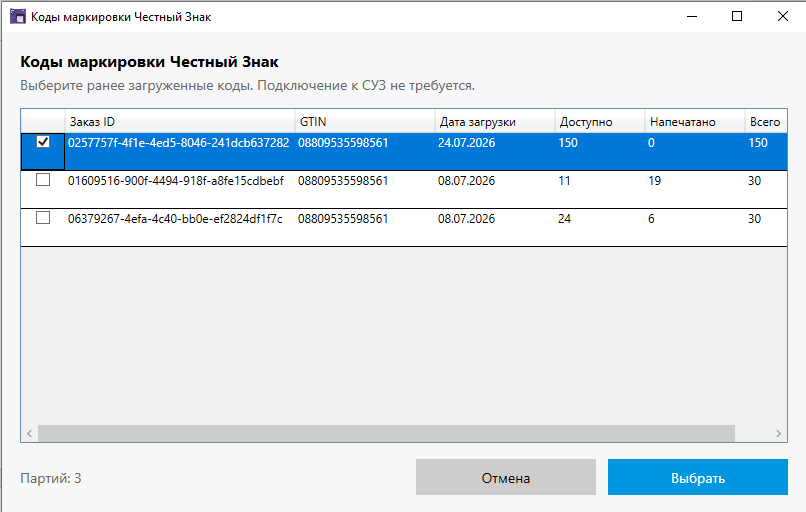
Затем укажите колонку, содержащую код маркировки, для элемента DataMatrix.

Печать текстового представления кода
При необходимости на этикетку можно вывести текстовое значение кода маркировки.
Для этого:
- Добавьте на макет текстовый элемент.
- В качестве источника данных выберите поле:
«КМ без криптохвоста»
Такой вариант обычно используется для визуальной идентификации товара человеком.

Печать этикеток
После завершения настройки нажмите кнопку «Печать».
При необходимости укажите диапазон печати и количество этикеток.

После подтверждения программа начнет печать кодов маркировки.
Контроль статуса печати
После успешной печати статус использованных кодов маркировки автоматически изменится на «Напечатан».
Это позволяет легко контролировать, какие коды уже были использованы, и исключает вероятность их повторной печати.

📋 Рекомендации по работе с кодами маркировки
Перед запуском массовой печати рекомендуется выполнить тестовую печать одной или нескольких этикеток.
После печати обязательно убедитесь, что:
- код DataMatrix корректно считывается мобильным приложением «Честный Знак» или 2D-сканером;
- размеры и качество печати соответствуют требованиям;
- все элементы этикетки расположены корректно.
Только после успешной проверки рекомендуется запускать печать полного тиража.
Повторная печать кодов
После печати код маркировки получает статус «Напечатан», однако это не означает, что он больше недоступен.
При необходимости (например, если этикетка была повреждена или произошёл брак при печати) код можно распечатать повторно.
Используйте повторную печать только в тех случаях, когда первоначальная этикетка не была использована или подлежит уничтожению. Это позволит избежать появления нескольких одинаковых кодов маркировки на разных товарах.
Полезные рекомендации
Для максимально стабильной работы рекомендуем:
- использовать последнюю версию Union Label;
- перед печатью выполнять калибровку принтера;
- использовать качественные расходные материалы;
- печатать коды маркировки с разрешением, рекомендованным производителем принтера (не менее 203 dpi, предпочтительно 300 dpi);
- периодически очищать печатающую головку принтера.
Соблюдение этих рекомендаций позволит получать качественные и легко считываемые коды маркировки.
Готово!
Теперь Union Label полностью готов к работе с системой «Честный Знак».
После однократной настройки подключения вы сможете получать коды маркировки непосредственно из СУЗ, создавать собственные шаблоны этикеток и печатать их без промежуточных конвертаций и дополнительных операций.