Установка программы Union Label
Установка Union Label выполняется через классический установщик Windows (setup.exe). Процесс предельно простой и не требует специальных навыков — достаточно следовать шагам мастера установки.
1. Запуск установочного файла
Скачайте установочный файл Union Label и запустите его двойным кликом. Откроется мастер установки.
2. Выбор языка интерфейса
На первом шаге установщик предложит выбрать язык интерфейса.
На сегодняшний день Union Label поддерживает следующие языки:
- Китайский
- Турецкий
- Английский
- Французский
- Немецкий
- Испанский
- Узбекский
- Таджикский
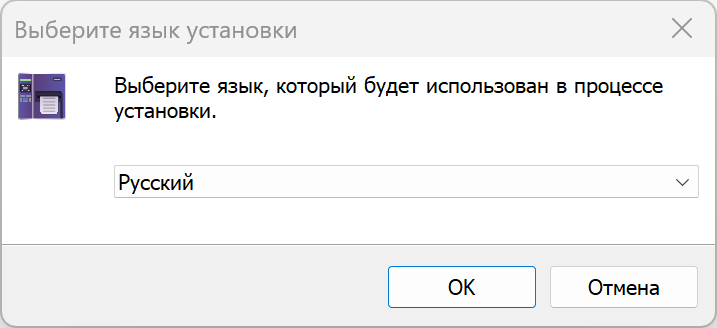
Выберите удобный язык и нажмите «Далее».
3. Принятие лицензионного соглашения (EULA)
Установщик предложит ознакомиться с лицензионным соглашением (EULA).
Для продолжения установки необходимо подтвердить, что вы согласны с условиями.
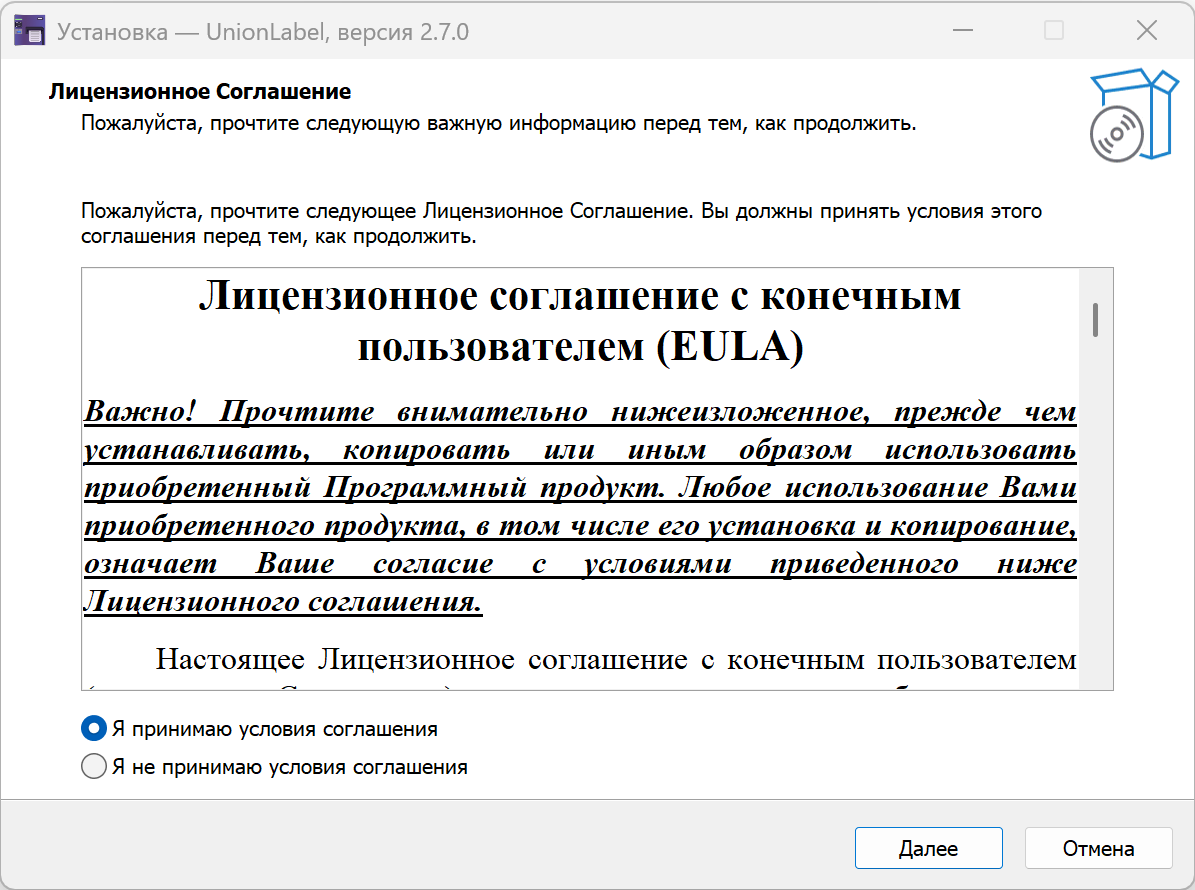
Скачать и ознакомиться с текстом соглашения с конечным пользователем (EULA) можно так же по сссылке.
Отметьте пункт «Я принимаю условия соглашения» и нажмите «Далее».
4. Подтверждение создания значка на рабочем столе
По умолчанию программа создаст значок на рабочем столе, если не требуется то снимите галочку.
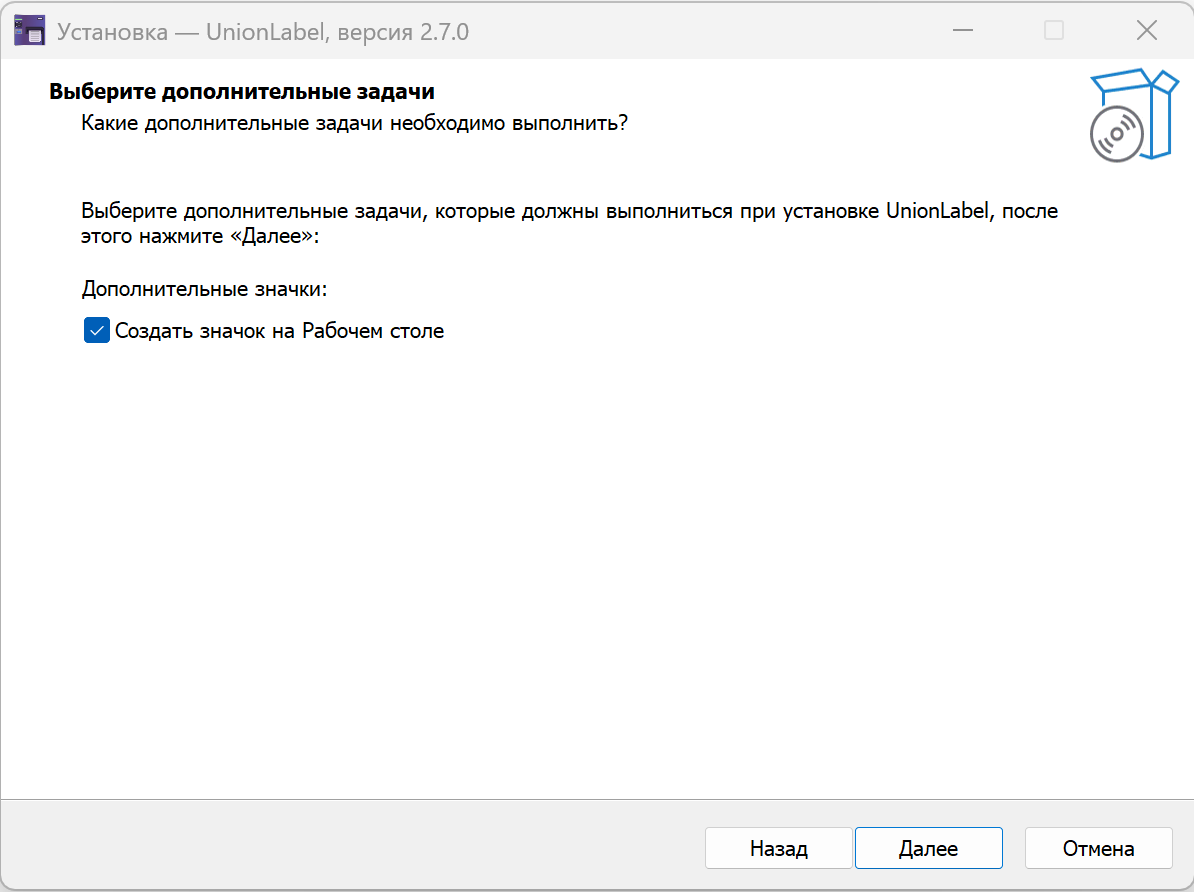
Нажмите «Далее», чтобы продолжить.
5. Процесс установки
Программма готова к установке, нажмите "Установить".
После подтверждения параметров установщик начнёт копирование файлов и установку необходимых компонентов.
Процесс занимает от нескольких секунд до минуты, в зависимости от мощности вашего компьютера.
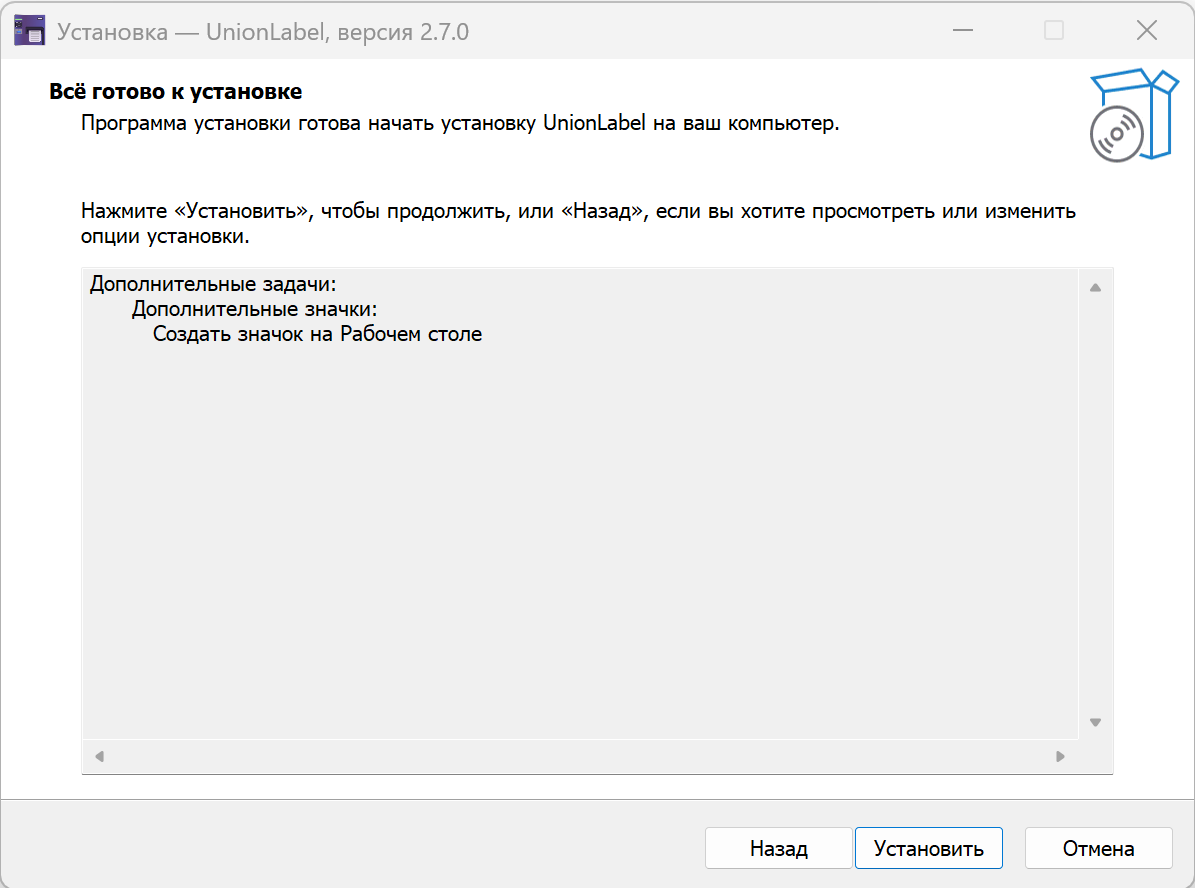
Дождитесь окончания установки.
6. Завершение установки
После успешного завершения появится окно финального шага.
Вы можете сразу запустить программу — установщик предложит опцию:
«Запустить Union Label»
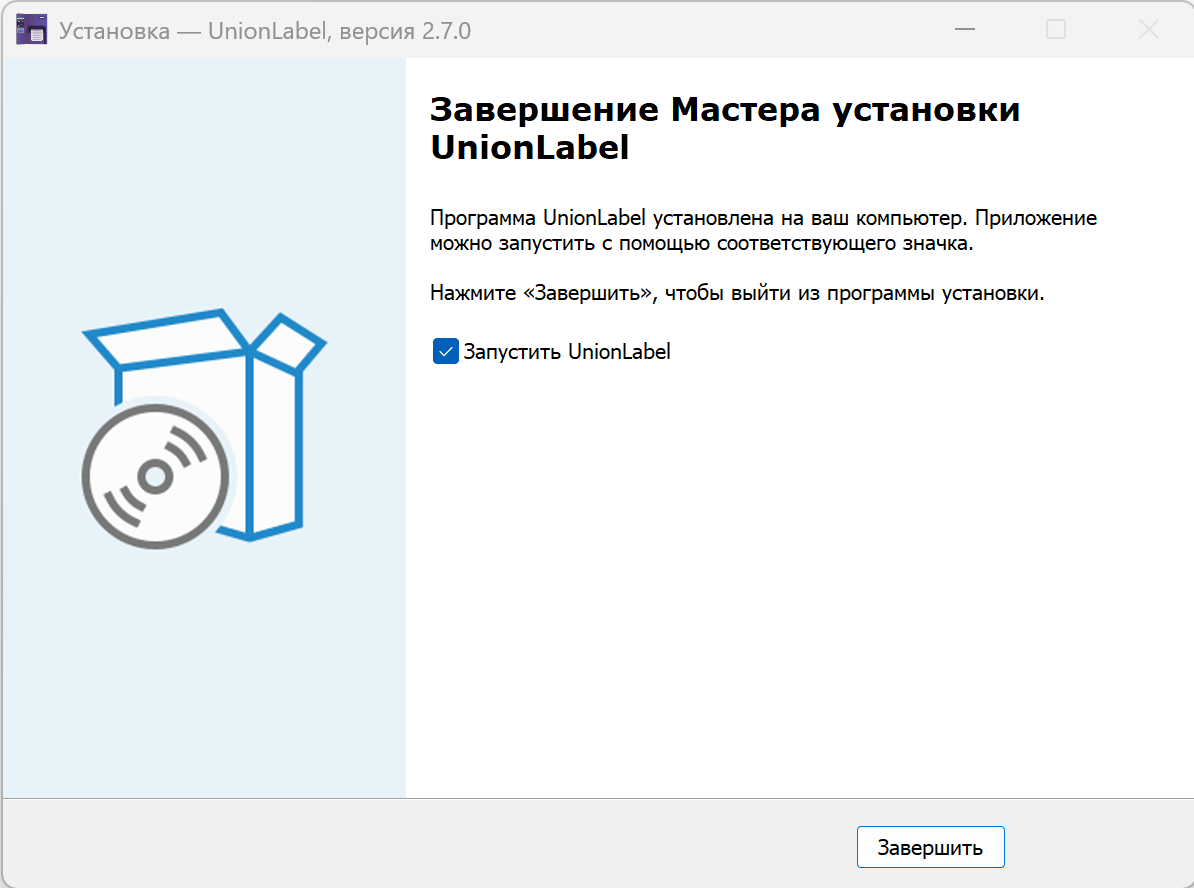
Поставьте галочку (если нужно) и нажмите «Готово».
Программа будет запущена и готова к работе.