Печать этикеток в PDF в Union Label
Этикетки, созданные в Union Label, можно сохранить в формате PDF.
Это универсальный формат, который позволяет использовать этикетки вне программы, передавать их третьим лицам и печатать на любом оборудовании без риска изменения макета.
Зачем сохранять этикетки в PDF
Использование PDF-формата даёт ряд практических преимуществ:
-
Передача на склад или в филиалы
Вы можете подготовить этикетки и отправить их на склад, где сотрудники смогут просто открыть файл и распечатать его без возможности изменить макет или данные. -
Маркировка товаров за границей
PDF-файлы можно отправить производителям за рубеж (Китай, Индия, Вьетнам, Турция, страны СНГ и др.), чтобы товары были промаркированы кодами «Честный Знак» непосредственно на производстве и поступали на территорию РФ уже маркированными. -
Печать на альтернативном оборудовании
Подготовленные макеты можно использовать для печати не только на термопринтерах, но и на других типах печатных устройств — например, на цифровых и лазерных станках (HP Indigo и аналогах). -
Архивирование и хранение шаблонов
PDF можно использовать как эталонный архив макетов, фиксируя внешний вид этикетки для последующего контроля, повторной печати или аудита. -
Согласование с заказчиками и контролирующими органами
PDF-файл удобно отправлять для согласования дизайна, структуры и расположения элементов до запуска массовой печати.
Сценарии создания PDF
1. Один ряд этикеток в размер этикетки
Подходит для подготовки отдельных этикеток стандартного формата.
Шаги:
- Создайте макет этикетки (см. раздел «Создание и печать первой этикетки»).
- Нажмите кнопку «Печать».
- Укажите диапазон печати, если используется Excel или CSV.
- В списке принтеров выберите Print to PDF.
- Укажите параметры создаваемого PDF-файла:
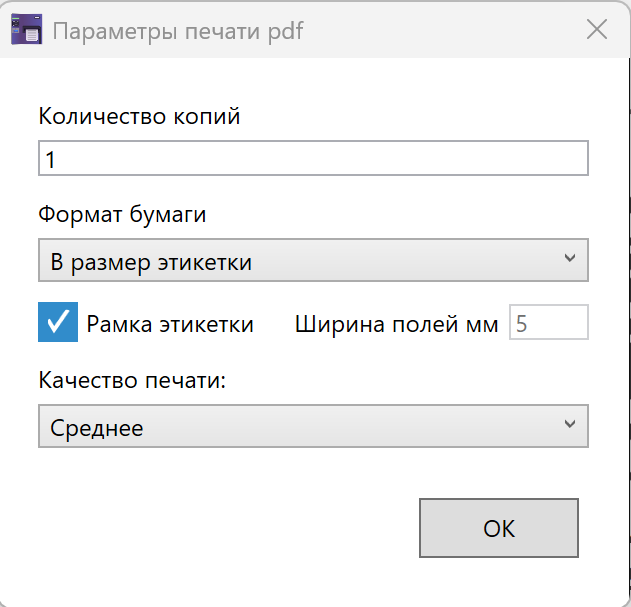
- формат бумаги — по умолчанию соответствует размеру этикетки
- рамка этикетки — печать границ
- качество — влияет на чёткость и размер итогового файла
Нажмите ОК — программа сформирует PDF-файл.
За процессом можно наблюдать по индикатору выполнения в левой нижней части окна.
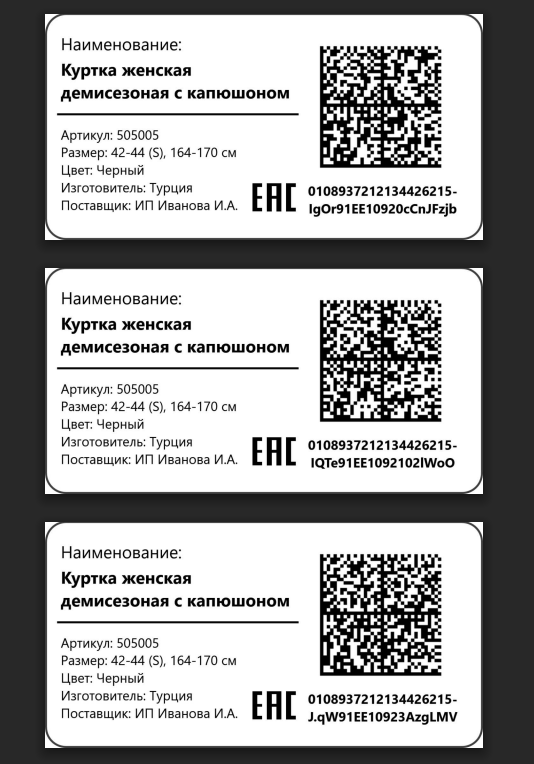
Результирующий файл:
2. Несколько этикеток на листе формата A4
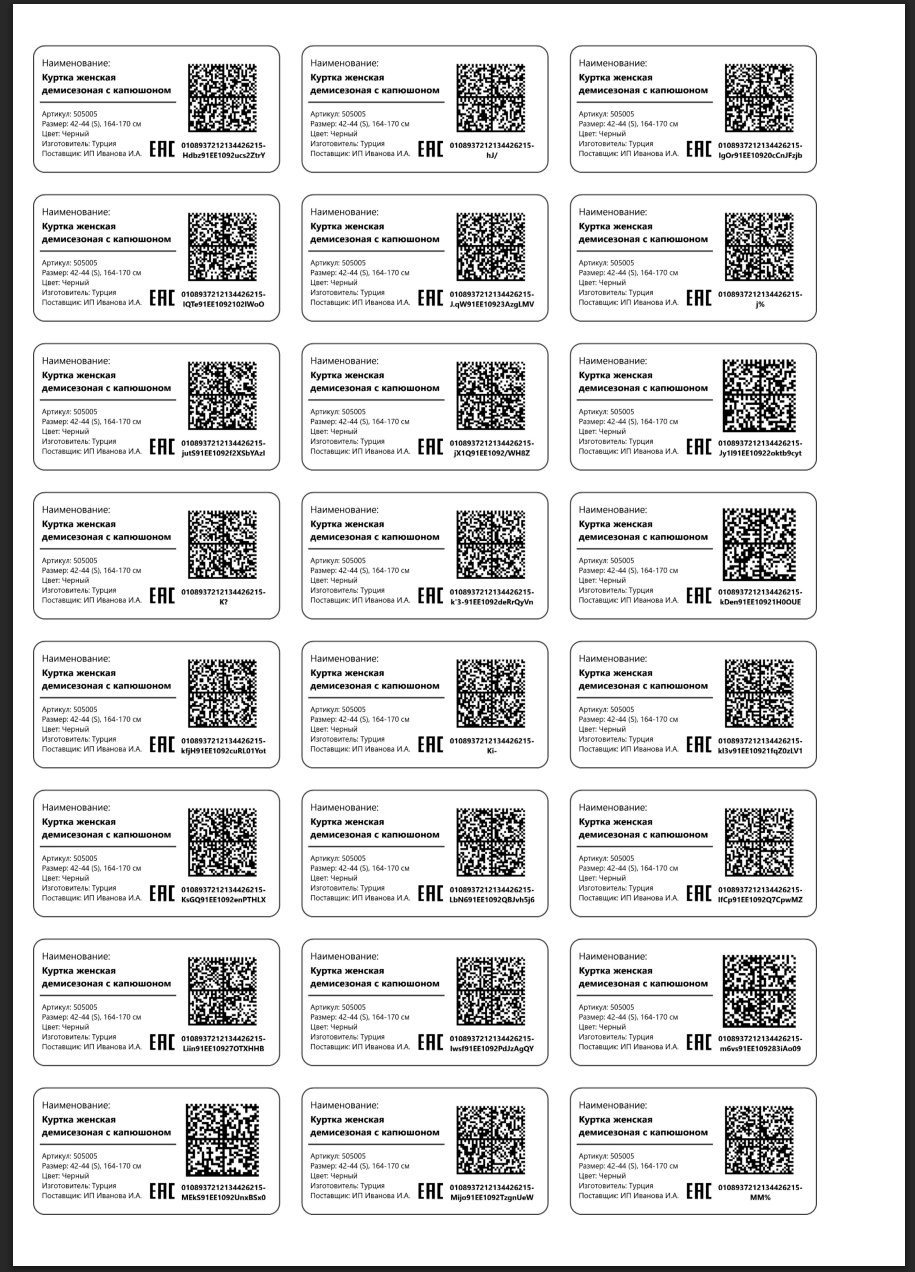
Используется для печати на обычной бумаге с последующей нарезкой или печати на самоклеющихся этикетках высеченных на формате А4 на обычном принтере или МФУ.
Шаги:
- Создайте макет этикетки.
- В параметрах этикетки укажите:
- количество рядов
- количество строк
- расстояние между рядами и этикетками
Пример:
для этикетки 58×30 мм на листе A4 можно задать:
3 ряда, 8 строк, расстояние — 5 мм.
- Нажмите «Печать».
- Укажите диапазон печати при необходимости.
- Выберите Print to PDF.
- В параметрах PDF укажите формат бумаги — A4.
После формирования PDF вы получите лист с сеткой этикеток, готовый к печати и резке.
⚠️ Важно при печати PDF
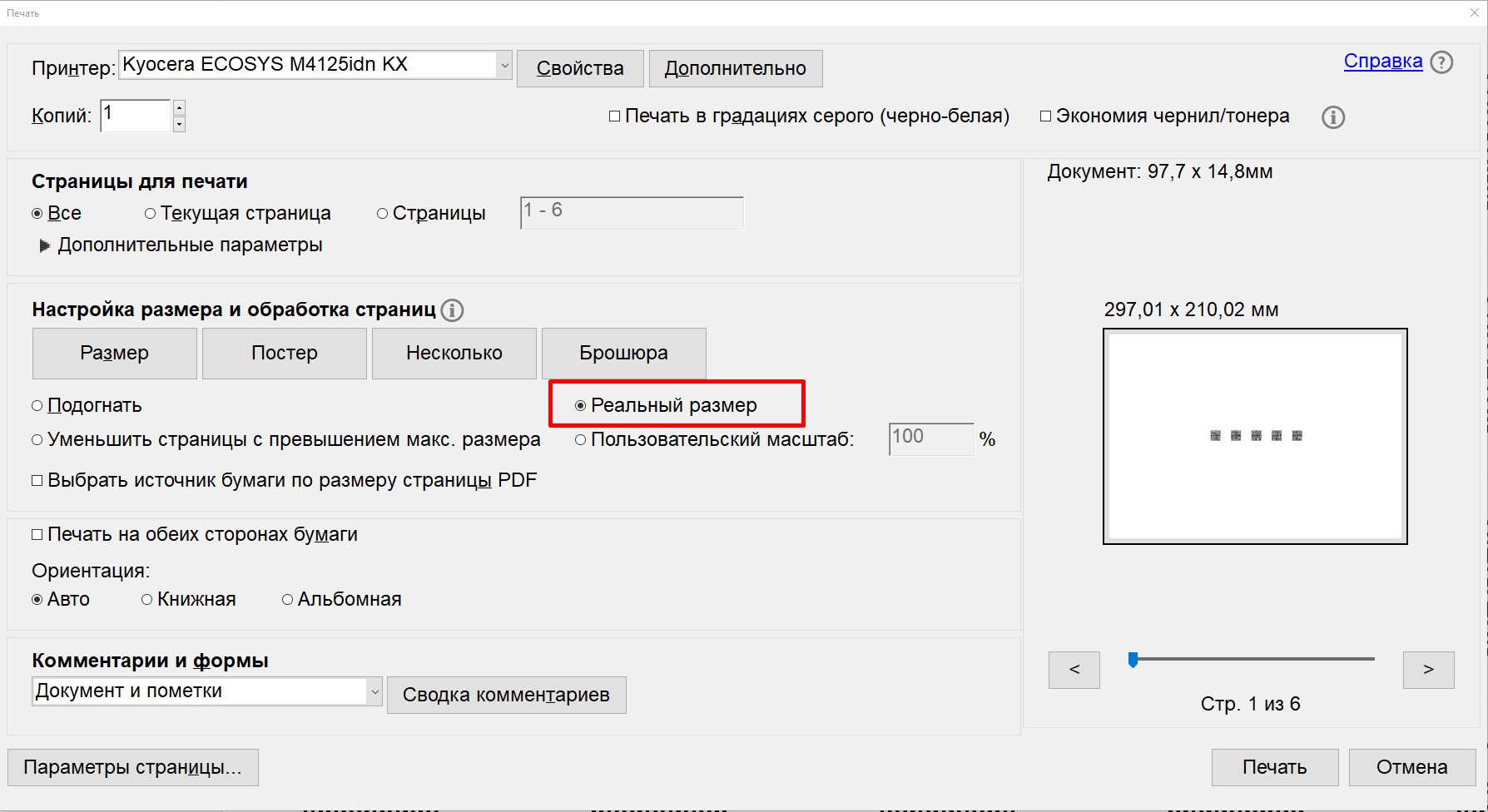
При печати из PDF-просмотрщика (например, Adobe Acrobat Reader) обязательно указывайте:
- Масштаб: Реальный размер / 100%
- НЕ используйте режим «Подогнать под размер страницы»
Иначе размер этикеток будет искажён, что приведёт к несоответствию реальным размерам.
3. Многорядная печать на рулонной ленте (для Честного Знака)
Этот режим используется при печати кодов маркировки на многорядном рулоне.
Шаги:
- Создайте макет этикетки.
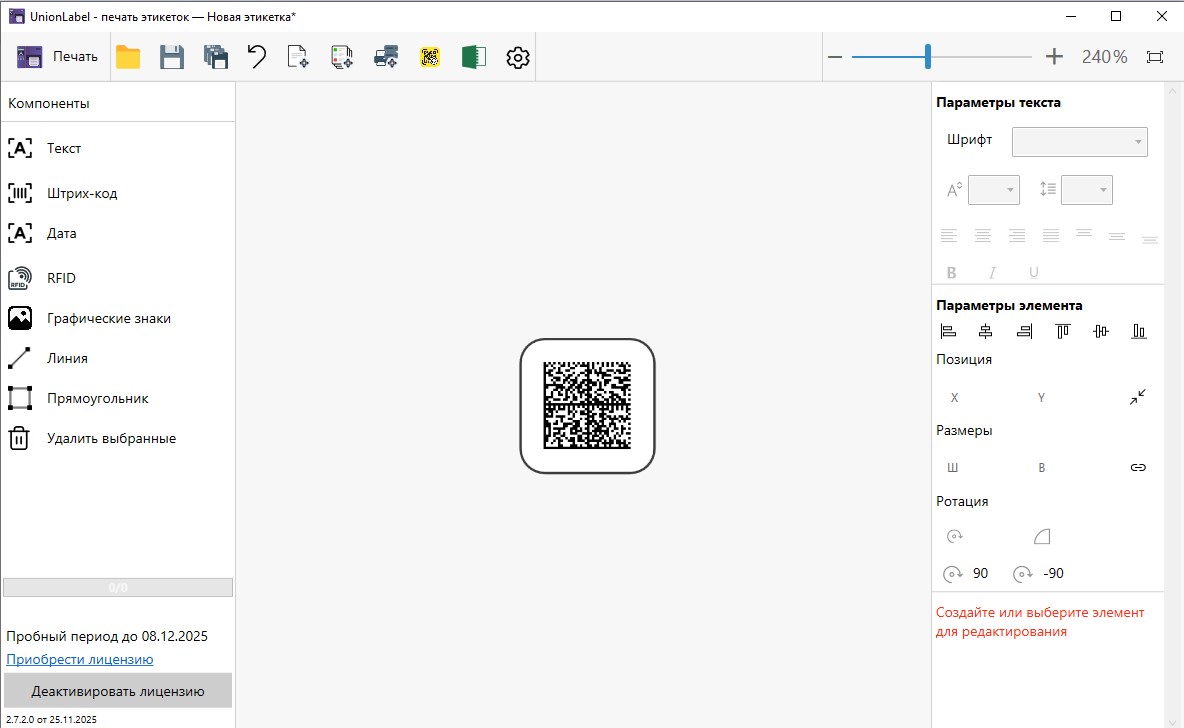
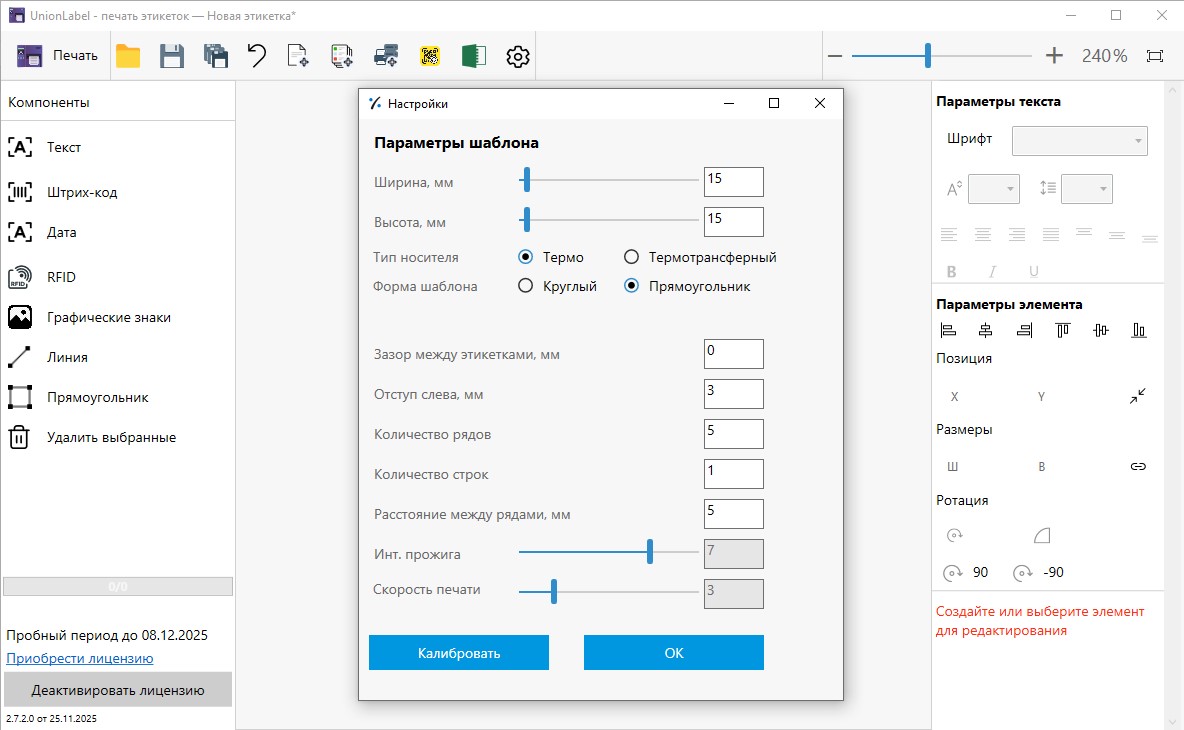
- В параметрах шаблона укажите:
- количество рядов — необходимое
- количество строк — 1
- Нажмите «Печать».
- Укажите диапазон печати при необходимости.
- Выберите Print to PDF.
- Установите формат бумаги — в размер этикетки.
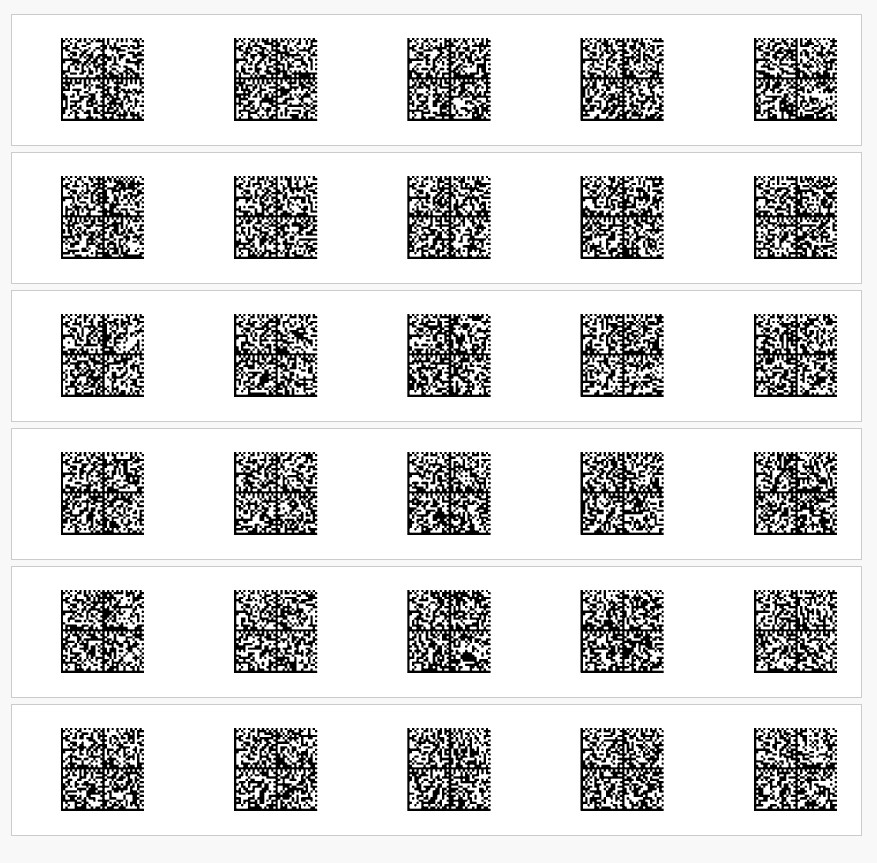
В результате получится PDF-файл, который можно использовать для печати на многорядном рулоне или передачи типографии.
Итог
Функция экспорта в PDF в Union Label позволяет:
- централизованно готовить этикетки,
- передавать их в любое подразделение или город,
- использовать для зарубежного производства,
- применять на различных типах печатного оборудования,
- хранить и согласовывать макеты без риска их изменения.
Это делает процесс маркировки гибким, безопасным и масштабируемым.