Как открыть порт для принт-сервера Union Label в брандмауэре Windows
Чтобы использовать принт-сервер Union Label в локальной сети и отправлять запросы на печать с других компьютеров, необходимо открыть порт, на котором работает сервер.
По умолчанию Union Label использует порт 8000, но мы настроим правило для порта 8001.
Ниже приведена пошаговая инструкция по настройке брандмауэра Windows.
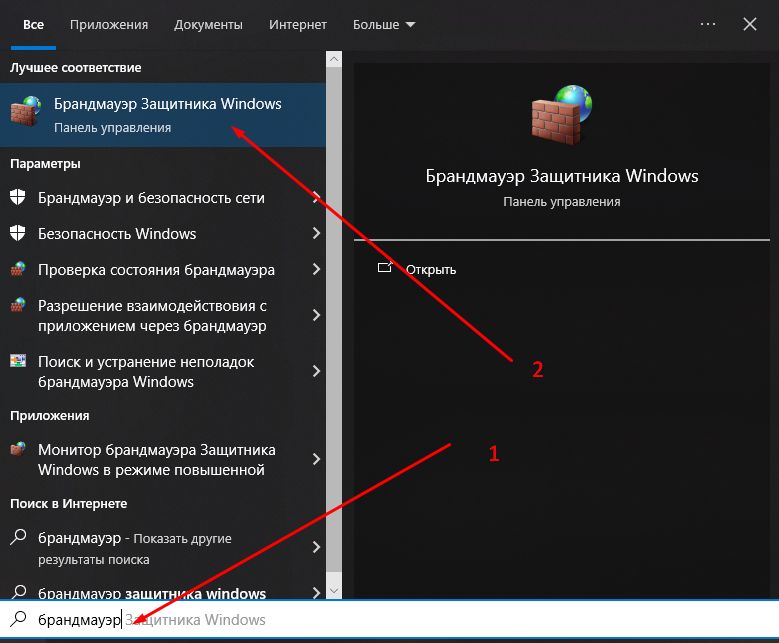
1. Откройте «Брандмауэр Защитника Windows»
- Нажмите «Пуск».
- Введите: Брандмауэр Защитника Windows.
- Откройте найденное приложение.
2. Перейдите в раздел «Дополнительные параметры»
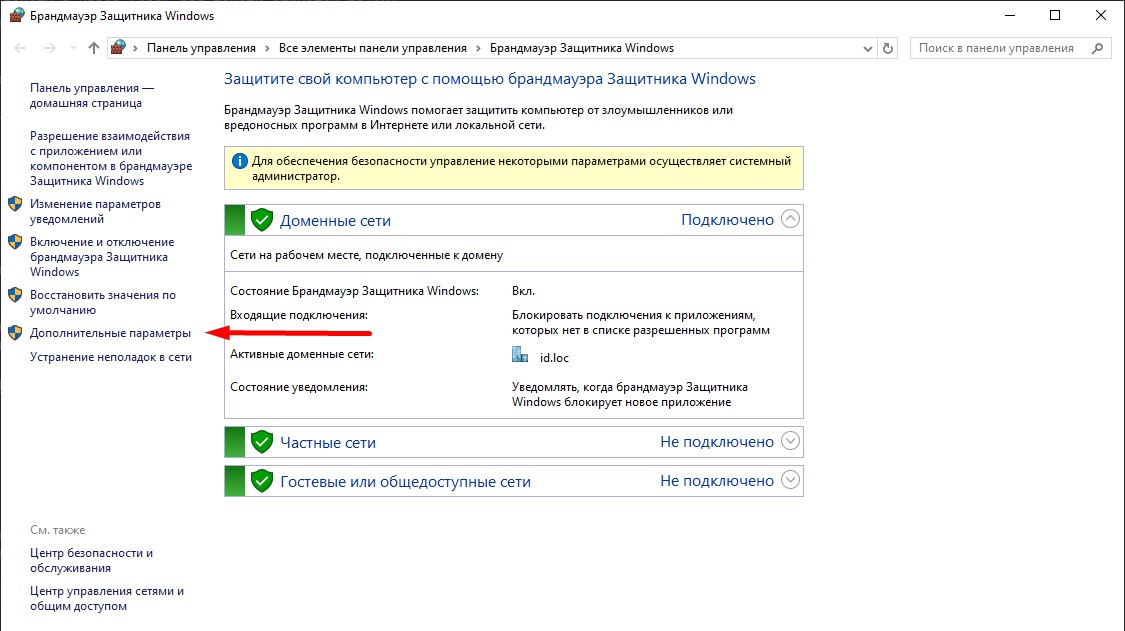
- В левом меню нажмите «Дополнительные параметры».
- Откроется окно «Брандмауэр Защитника Windows в режиме повышенной безопасности».
3. Создайте правило для входящих подключений
- В левом меню выберите «Правила для входящих подключений».
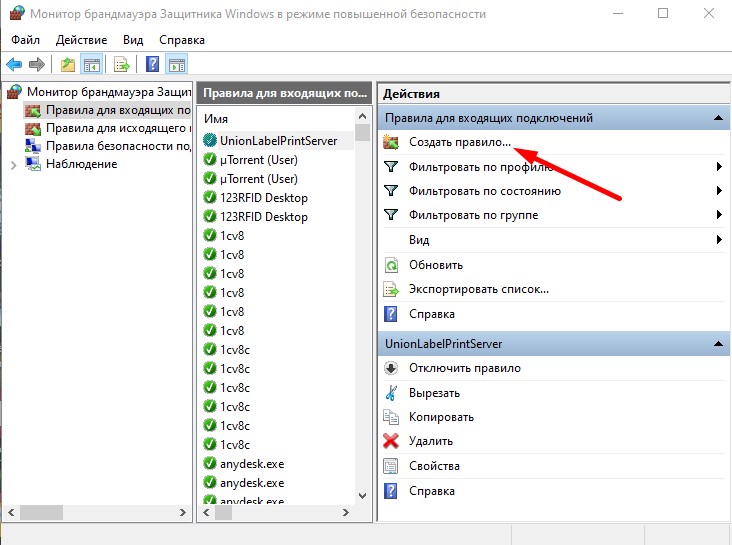
- В правой части окна нажмите «Создать правило…».
- Выберите тип правила: Для порта.
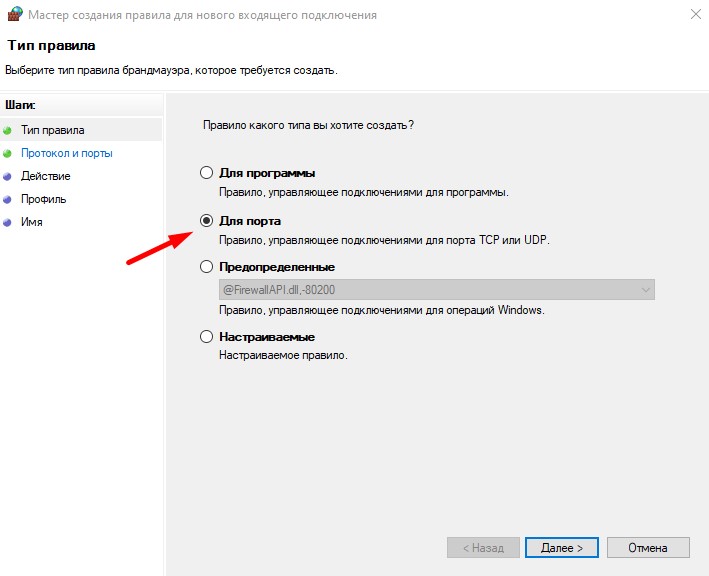
- Нажмите «Далее».
4. Укажите параметры порта
- Выберите протокол: TCP.
- В пункте «Определённые локальные порты» введите номер порта, который хотите открыить, предположим: 8001
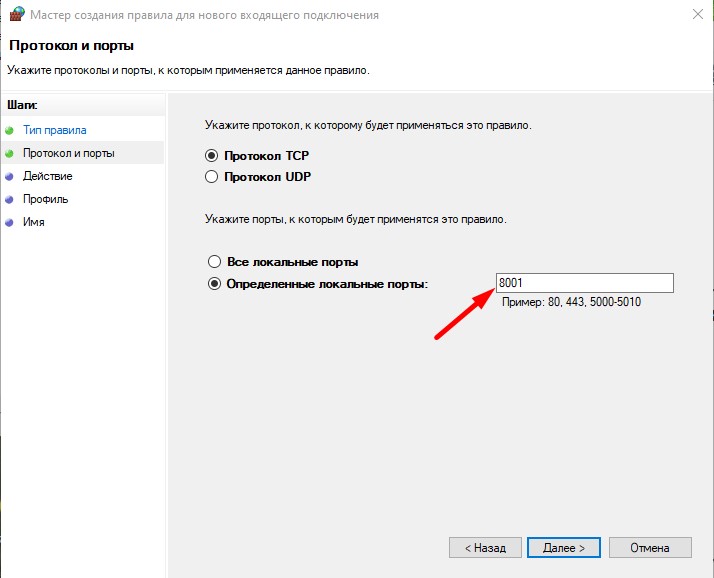 3. Нажмите «Далее».
5. Разрешите подключение
- Выберите параметр: Разрешить подключение.
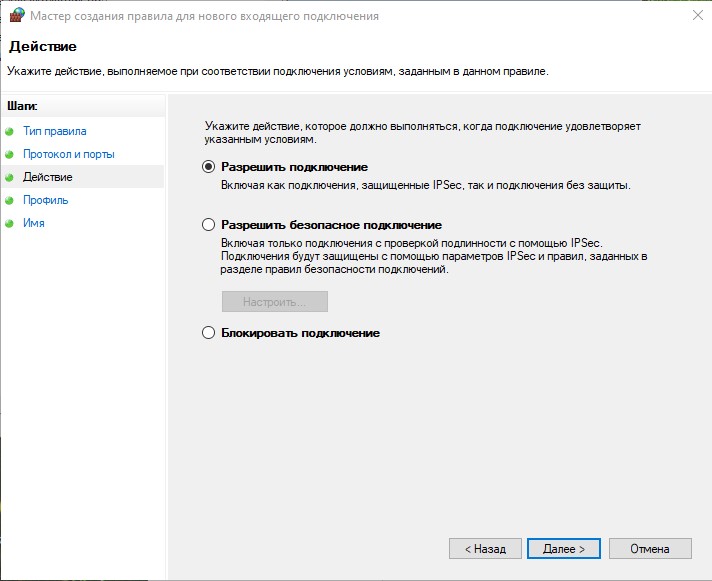 2. Нажмите «Далее».
6. Укажите, где действует правило
- Оставьте галочки на всех пунктах (Домен, Частная, Публичная), если не уверены.
Или поставьте только те, которые нужны вашей сети.
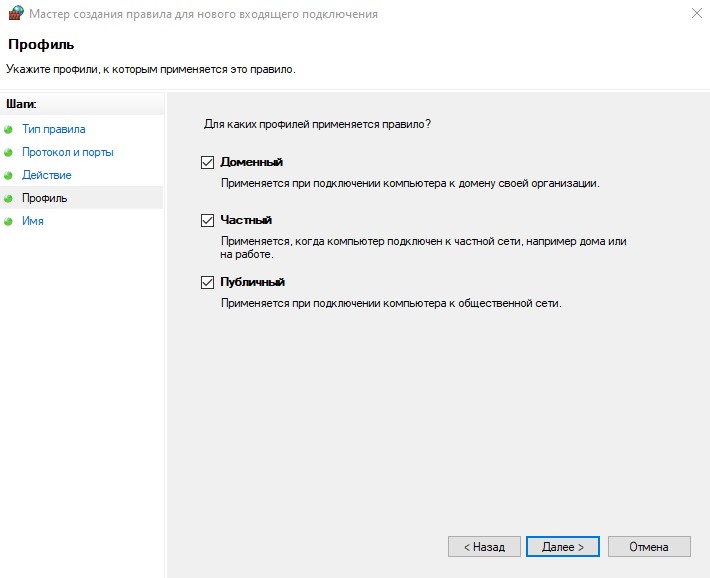
- Нажмите «Далее».
7. Задайте имя правила
Введите, например:
Union_Label_Print_Server
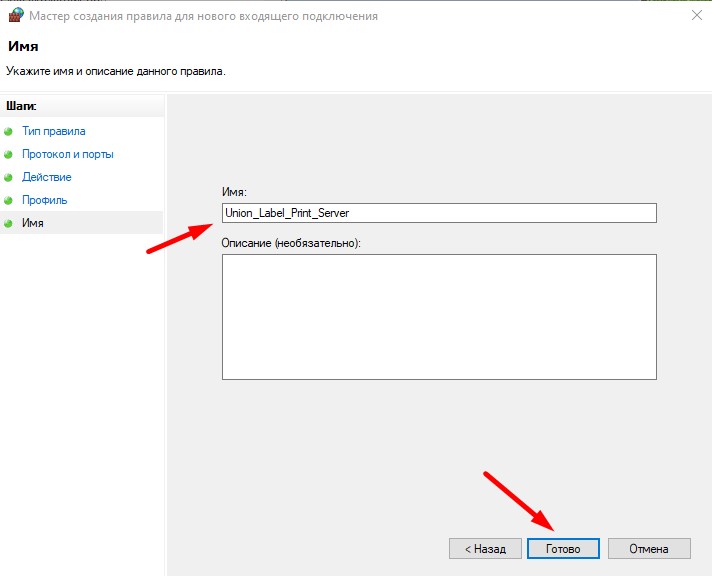
Нажмите «Готово».
8. Создание правила завершено
Теперь порт 8001 открыт для входящих подключений, и другие устройства в сети смогут отправлять запросы на печать через Union Print Server.
Проверка доступности порта
Вы можете проверить работу сервера с другого устройства:
- Откройте браузер или REST-клиент (например, Postman).
- Введите адрес:
http://IP_адрес_компьютера_с_Union_Label:8000 - Если сервер активен, вы получите ответ или увидите доступность порта.
Примечания
• Если ваш принт-сервер работает на другом порту — откройте именно его.
• В корпоративных сетях могут действовать дополнительные ограничения — при необходимости обратитесь к системному администратору.
• Если вы используете антивирус с собственным брандмауэром (Kaspersky, ESET и др.), настройку порта необходимо выполнить также и в нём.