Настройка принт-сервера Union Label
Union Label позволяет печатать этикетки по сети — через запросы от внешних систем (1С, WMS, веб-сервисов, мобильных приложений или любых других программ). Это удобный способ автоматизировать печать без участия пользователя.
1. Создание принт-сервера
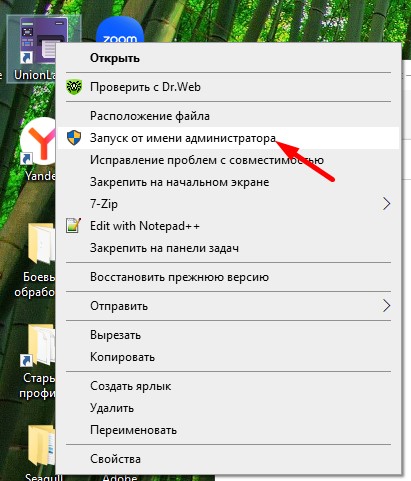
- Откройте программу Union Label от имени Администратора.
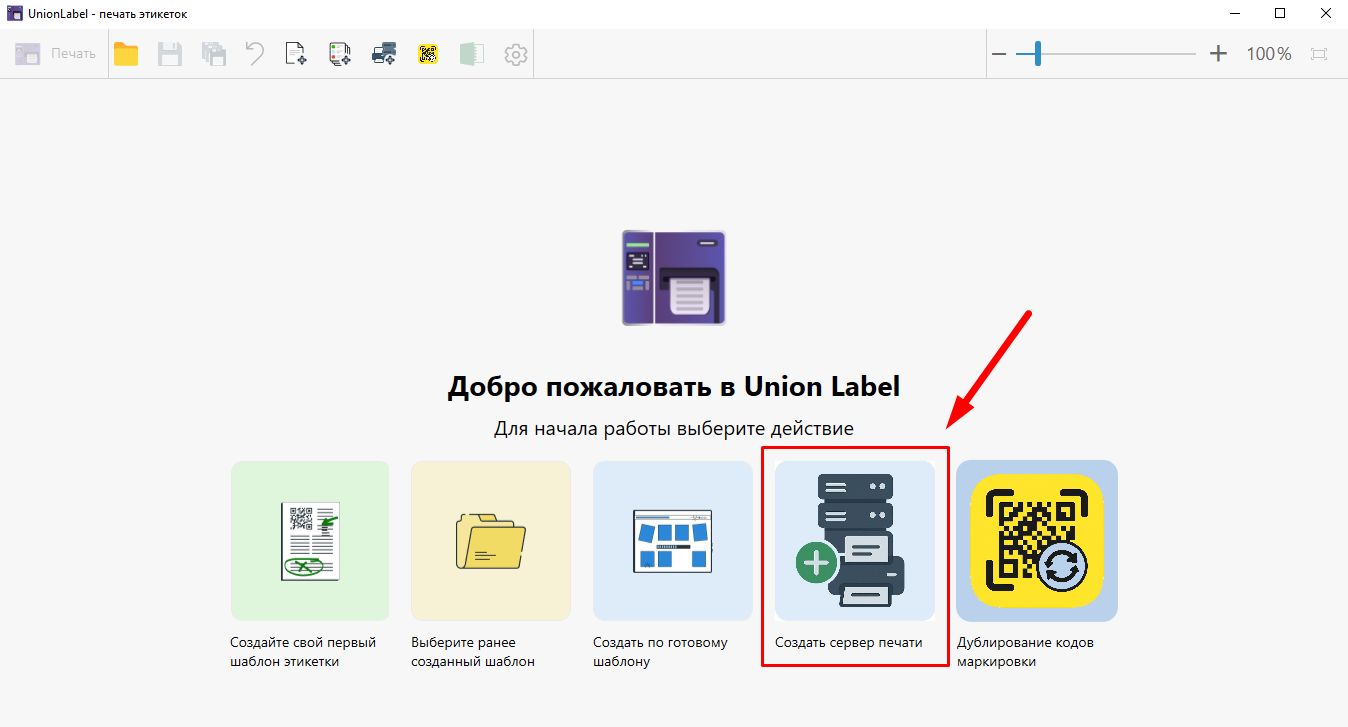
- На стартовом окне выберете: Создать сервер печати.
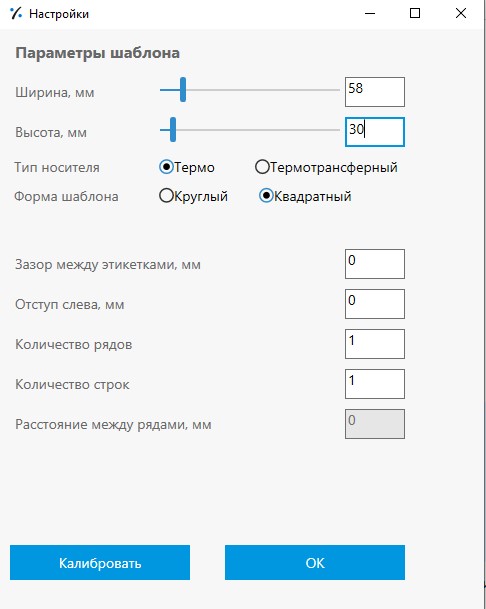
- После этого откроется окно параметров этикетки. Задайте параметры и нажмите "Ок" и вы перейдете к настройке шаблона.
2. Подготовка шаблона этикетки
- Разместите на созданном шаблоне этикетки все необходимые элементы: текст, штрихкод, DataMatrix, изображение и другие.
- Для элементов, которые должны получать данные из внешнего запроса, выберите источник данных «Из запроса».
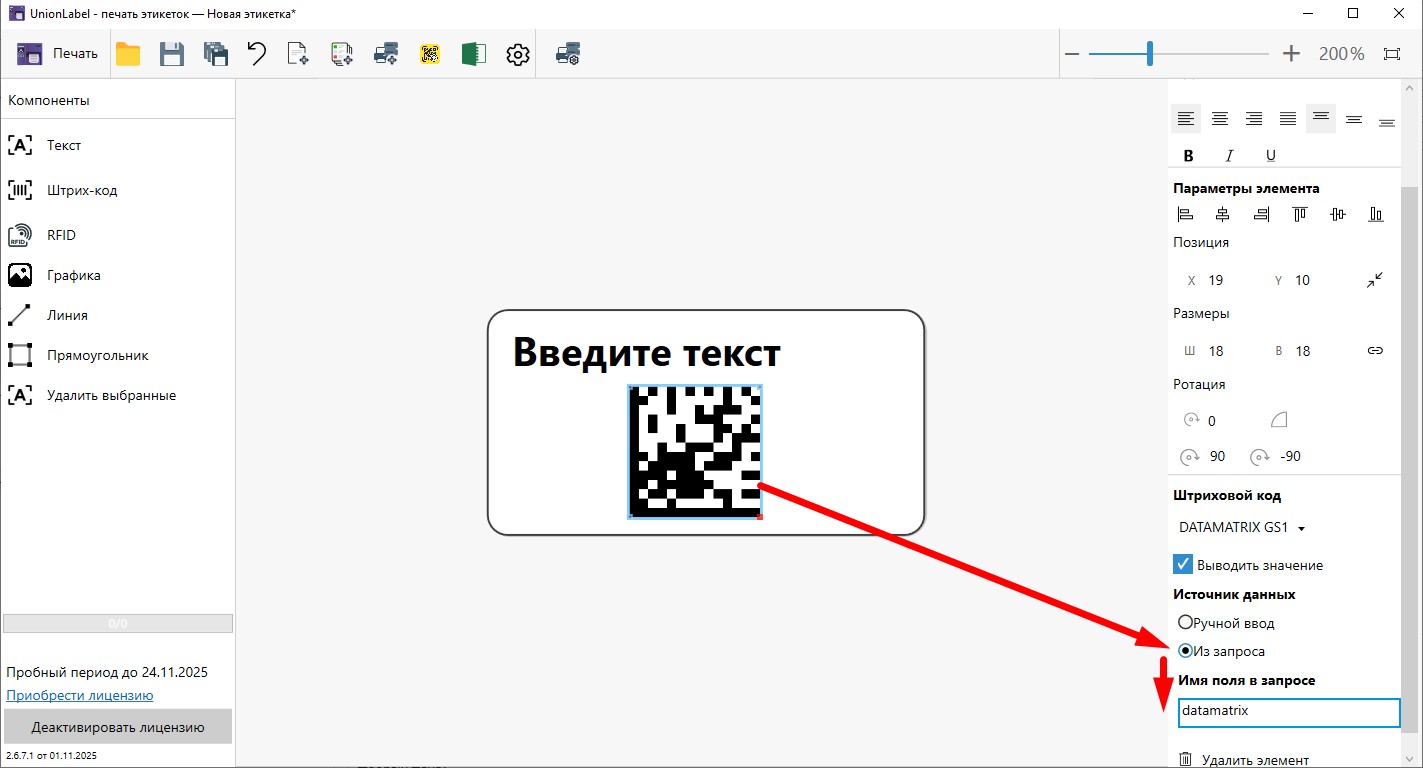 Пример:
text — текстовое поле на этикетке
datamatrix — DataMatrix-код, который будет передан в запросе
3. Настройка печати
- Нажмите кнопку «Печать».
- Выберите принтер, через который будет выполняться печать с использованием принт-сервера.
- Нажмите «ОК».
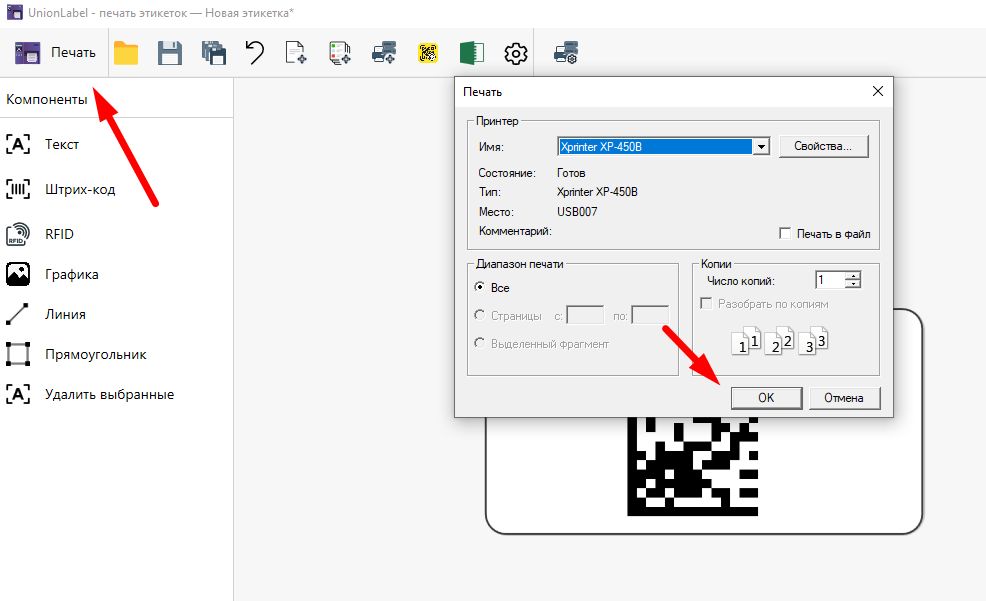
Появится окно конфигурации сервера.
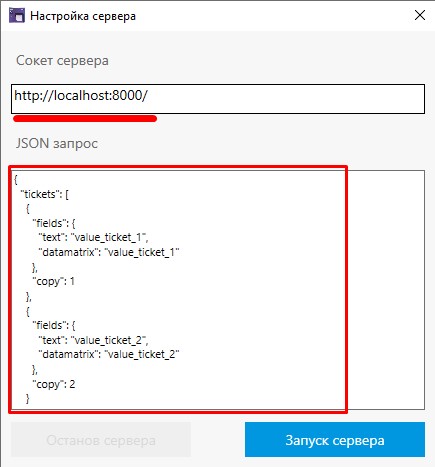
4. Конфигурация сервера
В окне настроек отображаются важные параметры:
Сокет сервера — адрес и порт, на котором будет развернут принт-сервер.
По умолчанию используется адрес: http://localhost:8000
Если это подходит и порт не занят — оставьте без изменений.
JSON-запрос — это пример структуры данных, которые должны быть отправлены в запросе.
Например:
{
"text": "Шампунь 250 мл",
"datamatrix": "010460708435312421AbCd1234567890"
}
После проверки параметров нажмите «Запуск сервера».
Union Label свернётся в трей и продолжит работу в фоновом режиме.
5. Тестирование работы
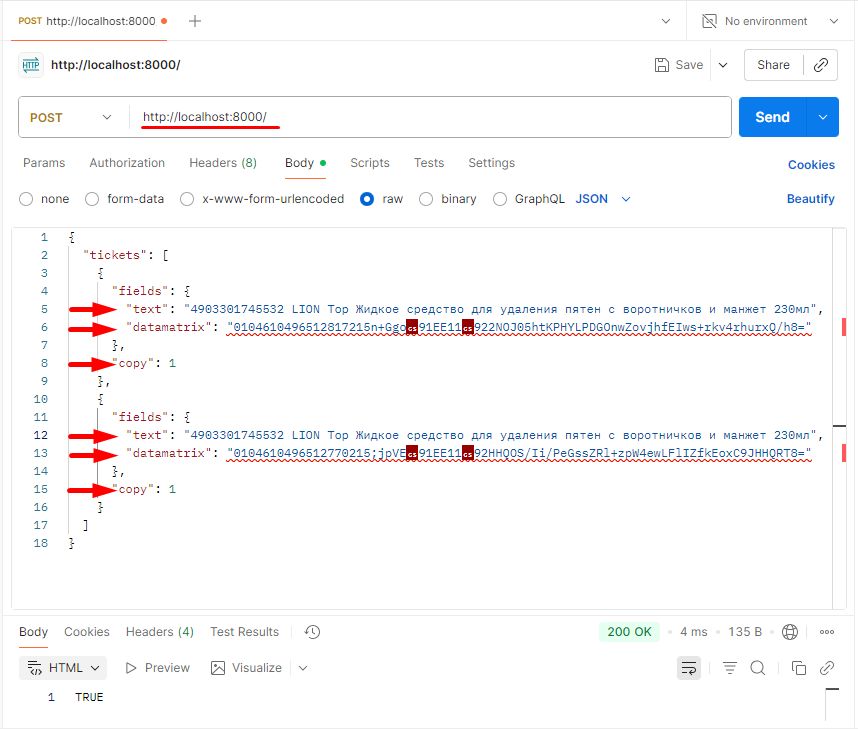
- Откройте Postman или другой REST-клиент.
- Создайте POST-запрос на адрес:
http://localhost:8000/print - Вставьте пример JSON с данными для этикетки.
- Нажмите «Send».
Если всё настроено правильно, принтер выполнит печать с параметрами, переданными в запросе.
6. Ожидаемый результат
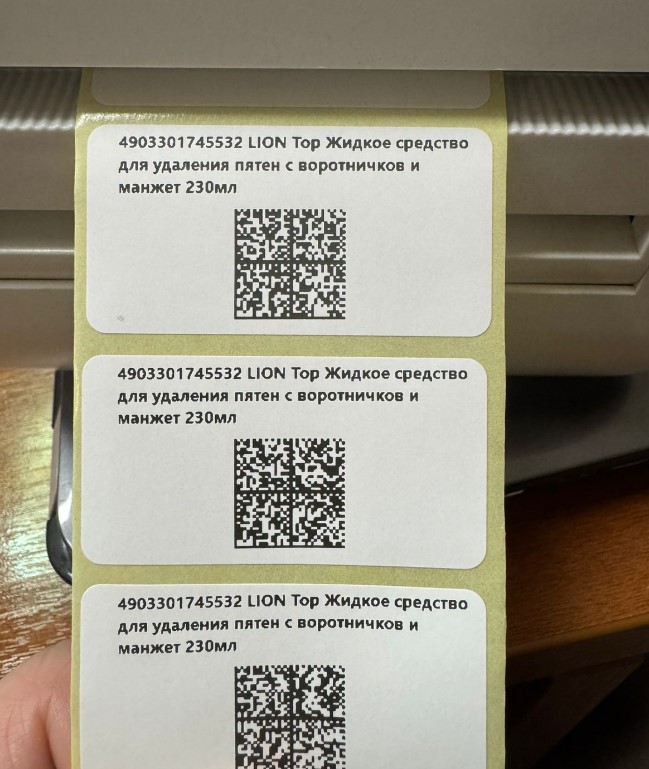
В случае успешной отправки принтер напечатает нужную этикетку. Перед печатью тиража обязательно проверьте напечатанный код маркировки через приложение Честного знака.
7. Полезные рекомендации
• Убедитесь, что порт 8000 свободен и не заблокирован брандмауэром.
• Если печать выполняется по сети, откройте доступ к порту для других устройств.
• При необходимости добавьте принт-сервер в автозагрузку Windows.