Дублирование кодов маркировки в Union Label
Дублирование кодов маркировки — это режим работы Union Label, который позволяет быстро и безопасно создавать копии кодов DataMatrix (Честный Знак) для нанесения на внешнюю упаковку, транспортные коробки или дополнительные уровни тары.
Этот режим используется, когда необходимо перенести код маркировки с единичного товара на короб, паллету или дополнительную этикетку. При этом оригинальный код маркировки остаётся неизменным — оператор лишь физически копирует его с помощью сканера.
Зачем это нужно?
• Для упаковки нескольких товаров в транспортную коробку
• Для маркировки наборов, комплектов и групповой тары
• Для дублирования повреждённых или плохо читаемых этикеток
• Для быстрой работы на складе — без ручного ввода и без риска ошибки
• Для автоматизации учета — когда требуется точное совпадение с исходным кодом
Дублирование не создаёт новый код и не генерирует DataMatrix — оно копирует уже существующий, тем самым исключая ошибки и обеспечивая корректный учёт в системе Честный Знак.
Как это работает (механика процесса)
- На компьютер устанавливается программа Union Label.
- К компьютеру подключаются:
• принтер этикеток,
• сканер штрихкода. - Оператор выбирает режим дублирования.
- Сканирует исходный DataMatrix-код прямо с товара.
- Union Label автоматически переносит считанный код в макет.
- Принтер печатает точную копию кода на новой этикетке.
- Этикетка приклеивается на внешнюю упаковку.
Важно: система не позволяет изменить считанный код, исключая риск ошибок, подмены или неверного копирования данных.
Инструкция по работе с режимом дублирования
1. Выберите режим дублирования кодов маркировки
После запуска Union Label на главном экране выберите режим:
«Дублирование кодов маркировки».
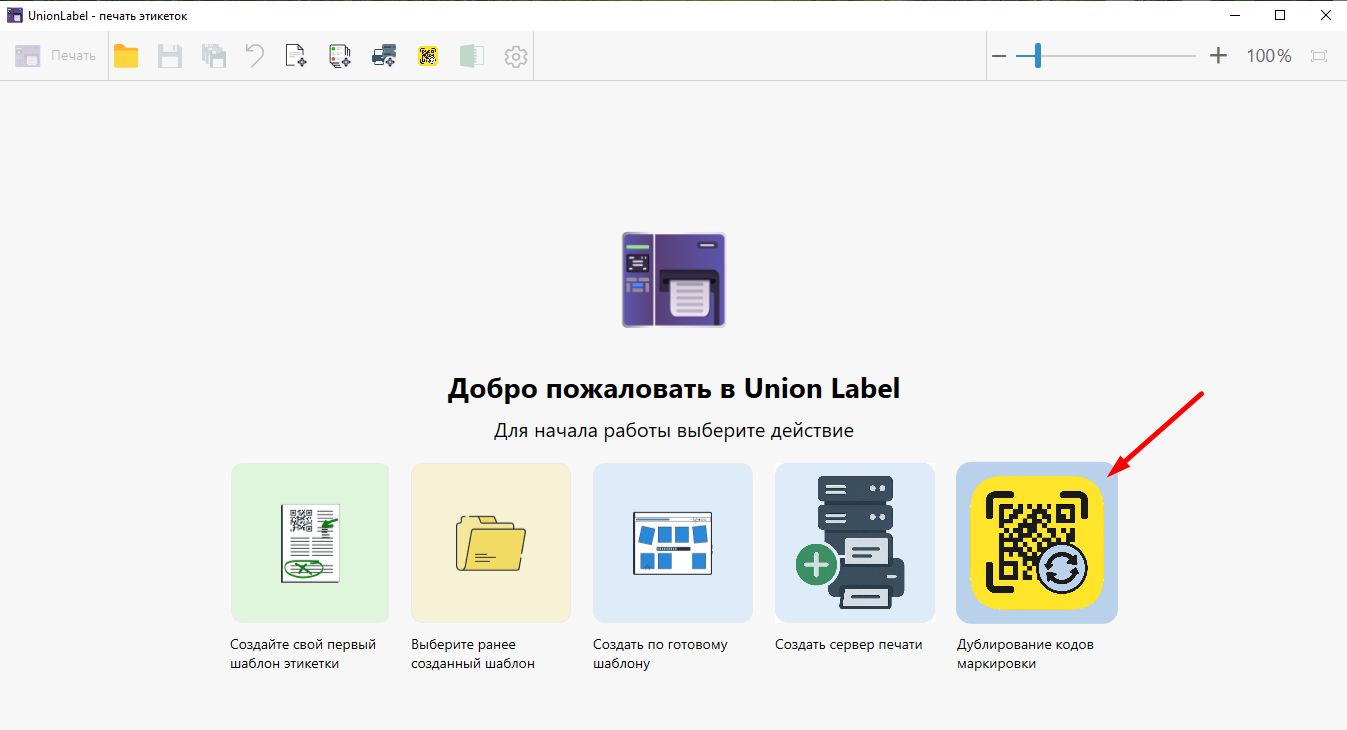
Этот режим активирует специальную логику обработки данных и работу со сканером.
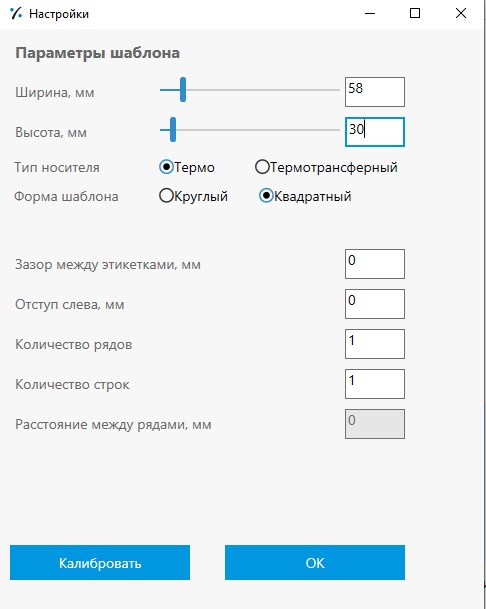
2. Настройте параметры шаблона
Укажите размер этикетки, ориентацию, отступы и другие параметры, которые будут использоваться при печати копий DataMatrix.
3. Создайте шаблон этикетки
- Добавьте элементы (текст, рамку, логотип, дату, если нужно).
- Разместите элемент DataMatrix GS1.
- В свойствах DataMatrix выберите источник данных:
«Сканер штрихкода».
![Выбор источника данных сканер]](assets/images/DatamatrixDublicate/03_datamatrix_from_scanner.jpg) Это означает, что код будет автоматически подставляться в макет при сканировании.
Это означает, что код будет автоматически подставляться в макет при сканировании.
4. Нажмите «Печать» и выберите принтер
Выберите принтер этикеток, на котором будет выполняться печать дубликатов.
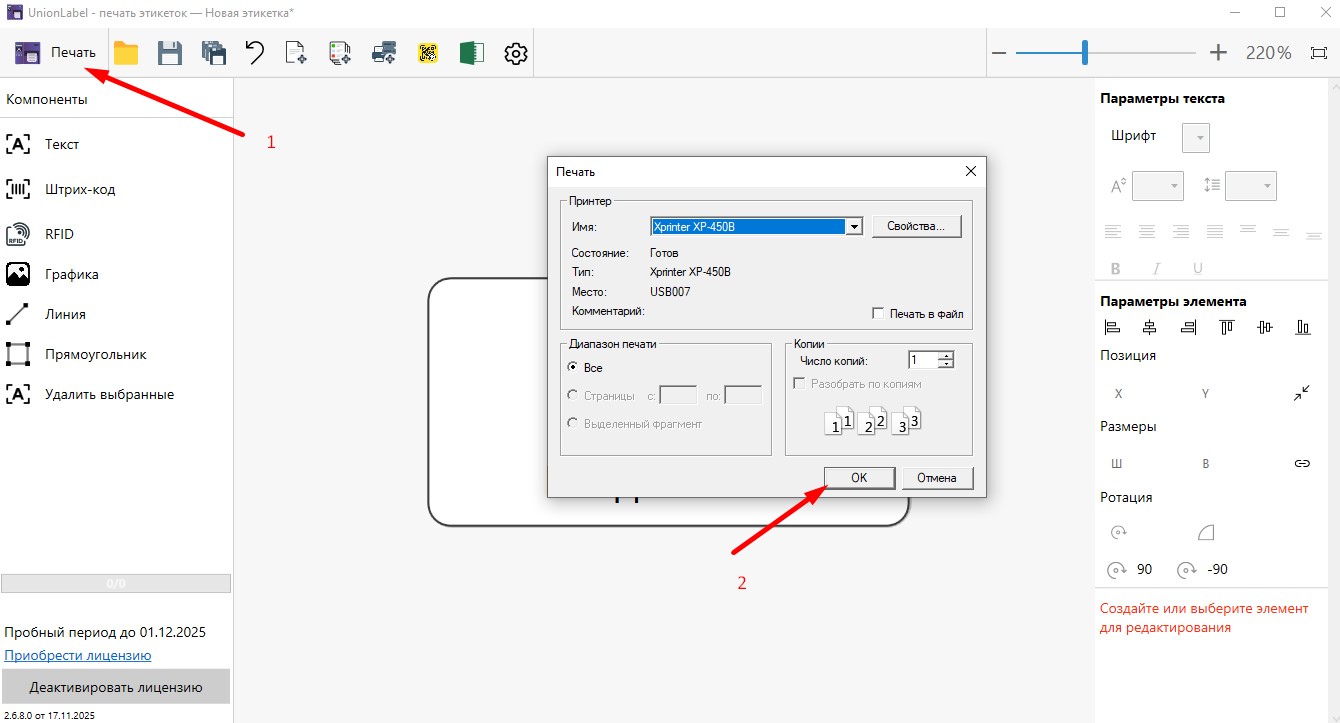 Union Label поддерживает все популярные модели:
Zebra, TSC, Godex, Bixolon, Honeywell и другие.
5. Выберите сканер штрихкода
После выбора принтера программа предложит выбрать сканер, который будет использоваться для считывания DATA MATRIX-кодов.
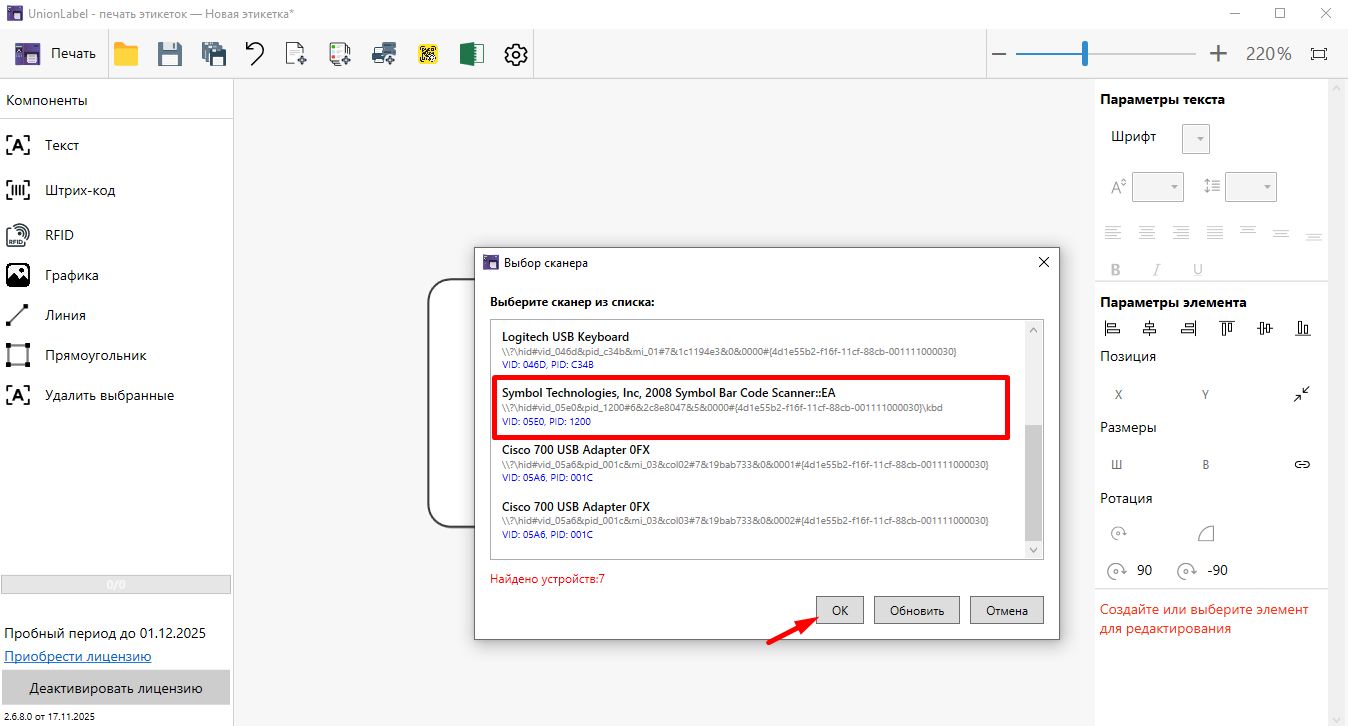
6. Готово! Работайте в режиме дублирования
Теперь всё готово:
• Поднесите сканер к коду на товаре
• Сканируйте DataMatrix
• Принтер автоматически напечатает точную копию
Никаких дополнительных действий нажимать не нужно.
Каждое сканирование = одна напечатанная этикетка.
Преимущества режима дублирования
• Минимум действий оператора
• Нулевая вероятность ошибки — код нельзя изменить вручную
• Быстрая работа в потоке
• Совместимость с любыми устройствами
• Идеально для складов, производств и упаковочных участков